2019年2月24日日曜日

M5CameraでGoogle Driveにアップロードする

結論というか、基本的にはこちらのブログがとてもためになるので読んでください

ESP32にWROVERというSPI RAM付きモデルが出て、大容量のRAMを使えるようになりました。
そこで、200万画素のCMOSセンサーが作る画像をバッファすることも容易になり、M5Stackシリーズを作っているメーカーから出ているM5Cameraをはじめとして、Omnivision OV2640が載ったESP32ボードが続々登場しています。

購入してすぐ、本体がSoftAPモードで立ち上がり、本体のWebサーバーにブラウザでつなぐとカメラの映像がストリーミングできるなどアツい展開になっています。
ただまあ、映像オタク的にはそれをやるなら別にネットワークカメラやWi-Fi付きデジカメのほうが画質もいいしいいじゃんということで、
マイコンにやらせるなら、実際にはなにかのトリガーで写真を撮ってどこかにアップロードさせたいみたいな用途のほうが強みが発揮できそうです。

そこで、M5CameraでGoogle Driveに写真をアップロードしてみました。

Google Driveは、Drive APIというものが用意されており、これを使うとRESTでファイル操作が可能になります。が、
一番冒頭にリンクさせていただいた、cURLでGoogle Driveにアップロードする方法をご覧いただくとわかるように、認証がやや面倒です。

簡単にまとめると
・APIを登録
・クライアントIDとシークレットキーを取得
・ブラウザでクライアントID付きの登録URLを開いて認証コードを取得(OAuth認証)
・認証コードとクライアントIDとシークレットキーをPOSTしてリフレッシュトークンを取得※
ここまでが初期設定です。

次からがファイルをPOSTするたびに行う操作です。
・リフレッシュトークンとクライアントIDとシークレットキーをPOSTしてアクセストークンを取得
・アクセストークンとファイル、ファイル情報をPOSTしてファイルをアップロード

※アクセストークンには有効期限があり、アクセストークンを取得するためのトークンがリフレッシュトークンです。
そのため、毎回リフレッシュトークンから有効なアクセストークンを取得する必要があります。

これらの操作をすべて行い、実際にM5Cameraで画像をアップロードするサンプルをArduinoで作ってみました。この例をちょっといじれば、カメラ画像以外にも、
ローカルのSPIフラッシュやSDカードに貯めたセンサーデータをまとめてCSVでアップロードするなど、ArduinoでGoogle Driveにファイルをアップロードできます。


さて、このサンプルを使う前にはGoogle DriveのAPIキーを取得する必要があります。
この操作がしょっちゅう画面構成が変わって、探してもやり方が見つからない場合があるので自分用にもメモしておきます。

Google Developers Consoleを開く


プロジェクトの選択をクリック


新しいプロジェクトを適当に作成


認証情報→OAuthクライアントID


同意画面を設定


名前を適当につけて保存


アプリケーションの種類:その他
名前適当で作成


クライアントIDとクライアントシークレットが取得できた。

あとはファームを入れ替えたM5Cameraを起動し、シリアルモニターを開くと、これらを聞いてきて、OAuth認証用コード取得URLが表示されるので、
要求されるコードを入力していくと、SPIフラッシュにそれらが保存されて次からは電源を入れるだけでGoogle Driveに写真を撮ってアップロードしてくれます。

2018年12月1日土曜日

ESP-IDFでESP32を開発するときにハマったこといろいろ

2021-01-04追記: 古い記事です。ESP-IDF v4系はだいぶ変わっています。

さて、エスプリのESP32がM5Stackの登場もありMaker界隈で大人気ですね
メーカーが作っているというArduino Coreもあり、お手軽に始めることはできるのですが、Arduino Coreを使うとメモリが足りなくなったり、細かいことをいじろうとすると
IDFの関数を直叩きしたりするので、じゃあ最初からIDFで作ろうよということで、
基本のSDKとして配布されている、ESP-IDFをぼちぼち使っていくことにしました。

正直まだ全然よくわかっていないのですが、とりあえず導入から。
自分が使っているマシンが基本Windows 10なので、Windowsに直に導入してもいいのですが、Windows Subsystem for LinuxにUbuntuがいるので、そこから使おうということで、
WSLから、↑のUbuntuの手順で導入しました。

導入したらとりあえずビルド。
サンプルを読んでもどこで何をしてるかさっぱりだったので一行ずつコメントつけたLチカのデモをgithubにおいておきました。

git clone して、プロジェクトルートでmake menuconfigコマンドを入れると、コンパイルの設定や、コード内で#define CONFIG_VALUE とかやってる設定を簡単に変えられるやーつが出ます。


書き込み設定は、Serial flasher Configで変更できます。
WSLでWindowsのCOMポートを使いたいときは、例えばWindowsでCOM5として認識してる場合は、"/dev/ttyS5"とかやるとそのまま使えます。
Flash sizeは使ってるモジュールに合わせて変更します。
あとおすすめは、Default baud rateを921600くらいに上げたほうがいいと思います。
どうでもいいことしかやってなくても結構ファームのサイズが大きくアップロードに時間がかかりますが、ここで書き込みスピードを上げるとArduino UNOなんかを使うときと遜色ないくらいの速さにできます。

設定が終わったらSave→Exitで終了。ここで作ったコンフィグはプロジェクトルートのsdkconfigに書かれています。


ビルドはmake allでできます。

そしてとりあえず書き込みしたいということで、
make flashすると書き込めます。esptool.pyを呼んで作ったビルドしたファイルを書き込んでくれるのですね。
書き込み時、RSTとIO0を、シリアルポートのRTS/CTSピンで自動的に切り替えて書き込みモードにしてくれてます。当然ESP32、USB-UARTが乗ってるボードにその仕組みがないとできません。うまく書き込まれないときはIO0をLOWにし続けながら、一旦リセットを掛けると手動で同じ状態にできます。

いろいろ作っていくと、Arduinoみたいにライブラリをもらってきて入れて使いたいですね。
そんなときは、プロジェクトルートに”components”ディレクトリを作ってそこへ入れるもののようです。
というわけで、
mkdir components
cd components
で、そこに入れたいコンポーネントをクローンしたりする。
仮にtestcmpntとかいう名前だとしますが
とりあえずその中身を見るとだいたいこんな感じだと思います
$ ls testcmpnt/
component.mk  include  testcmpnt.c  

この中身のcomponent.mkを見ると、こんな感じになっていると思います。
COMPONENT_ADD_INCLUDEDIRS = /include/.
COMPONENT_SRCDIRS := .

これが、SRCDIRSがtestcmpntのルート、INCLUDEDIRSが/include
も見てねって指示のようです。
これがちゃんと書いてあるとmake allしたときに一緒にコンパイルしてくれます
たまにcomponentを借りて持ってくるとこの中身が空だったりして、メインファイルでインクルードしたヘッダーファイルが見つからないよとエラーになったりします。
ここでプチハマりしました。ここに何も書いてなければ知らんがなってことなのですね
プロジェクトルート/mainに全部入れるといろいろ入れたときにゴチャゴチャしてしまいますし、わかってしまえば便利ですね。

とりあえずまだまだ使いこなしてないので一旦ここまでです。
なにか間違えてたら教えてください。

ほかにもぼちぼちわかったことやハマったことがあったら追記していきたいと思います

2017年11月16日木曜日

RS232対応を謳うバーコードリーダーでシリアルが使えなかったのでTTLレベルでシリアルを出せるようにしました。

タイトルが長い。

今春、Aliexpressでバーコードリーダーを買いました。


これです
https://www.aliexpress.com/item/Barcode-Scanners-NT-2012-Film-Portable-Laser-Reader-Handheld-USD-Bar-Code-Scanner-USB-Reader-Mobile/32802257553.html?spm=a2g0s.9042311.0.0.53ws4W

NETUM NT-2012って言うらしいんですが USB or PS/2 or RS232
と書いてあるのでシリアルでも出せるのかぁ。
マイコンで使えるなぁと思っていたら、シリアルが出てなかったのでバラしました。

するとすぐにRS232ドライバ(MAX232?)が載りそうなパターンがあり、USB-UARTから線を出して触れさせると読み込んだデータがbaud=19200で出てきました。
本来はここでTTLのUARTをRS232レベルに変換してコネクタに出力していたのですね。
これは当たりだということで、MAX232のデータシートを読んで、RS232レベルの信号出力のピンにこのピンをUEW線でジャンパ。


無事TTLレベルですがシリアルを出すことができました。
まあ逆に、マイコンに直接入れられるので便利ですね。

早速ESP-WROOM-02で使ってみました。
ESP-WROOM-02ではソフトウェアシリアルで受信したデータをそのままUDPでPCのIPアドレス(ポート9000)へ送信、
PC側はC# .NET でUDP受信のコードを書き、受けたデータをURLエンコードしてAmazonの検索URLに突っ込み、WebBrowserで表示させることで読んだバーコードをAmazon検索するようにしてみました。


Amazonはバーコードをそのまま検索すると商品名が出るので便利ですね。
Amazonの検索URLについては次のブログを参考にさせていただきました。
Amazon.co.jpの検索URL | oitake blog
http://oitake.jugem.jp/?eid=4

2017年7月24日月曜日

久々にカメラを持ちました:NT金沢2017

えー、一応趣味でビデオやってますなんてことをよく言うんですが忙しくて、
Twitterによく動画ツイートをするような人のほうがずっとビデオを回しているような状況でしたが、NT金沢2017というイベントで声をかけていただき、久々にカメラを持ち、
機材をいじりました。そしたら分かった反省です。

ロケについて:
このイベントはアマチュアからプロまで幅広い"Maker"が自身のものづくりを紹介するイベントで、たくさんのブースに個人や団体が出展しています。

各ブースをまわり、出展者さんにご紹介いただくという形式でロケを行いました。
機材はHDR-AX2000と最近導入した無指向性のインタビューマイクSM63です。

ここでまずひとつ目の失敗:三脚がおかしい!!
はじめの数ブースは三脚を立てて取材を行ったのですが、
インタビューのあと三脚を下げて接写で物撮りというのを繰り返していたら
三脚の脚がロックされなくなってきてすーっと下がってきてしまい、
手で抑える始末…。結局、それ以降手持ちで周りました。
人ごみのため、結果としてはそのほうがよかったのですが…。
ちなみに2日目は六角レンチでロック部品のネジを締めて使えるようにしました。
機材チェックは入念にやるってのは原則として行っていたのですが、
前後の忙しさにかまけて、また、しばらくカメラを手にしていなかったため
その感覚を失っていました。

自分の師匠に当たる人は現場で機材トラブルは映像屋の恥
取材相手の前で機材トラブルで待たせるとか絶対にありえないから
出る前に必ず確認しろといつも言っていました。
これが舞台撮影だったら終わっていました…。

高校時代ドキュメンタリーもどきを撮っていましたが、チームで活動していたため、
取材のときはインタビュアーがいて、サブカメラがいるのが普通でした。
今回、スポットでたくさんやるワンマン取材って意外と大変ということがわかりました。
取材対象が決まっていて数人の方に一日でインタビューを撮らせていただくようなことは何度もしていましたが、それでも一日終わるとクタクタでしたが、
数十人の方に数十秒ずつコメントをいただくために奔走する…。
ディレクターが自分で回している街頭インタビューなんかはそんな感じなのでしょうか。できるのはすごい体力だと思います。
重たいカメラを持ち、片手でマイクケーブルをあしらって、
マイクは取材対象の方に持ってもらっていたのですが、それで画角を合わせて…。
モニター用イヤホンが絡んでカメラに顔を貼り付けないと聞けない…
でもインタビュー中なので気合でfixを保ちつつ聞く…。

高校時代、インタビューは2カメでずっと撮影していました。
2カメあると、「えー」みたいな声をカットしてそこでカメラを切り替えてしまうと
切ったのがわからないとかそういうメリットもあるのですが、(悪用禁止
インタビューで失敗したので同じコメントをもう一度というわけにはいかないため、
片方が失敗してももう片方のカメラは画角は違えど撮れている
という意図でそうするように指導されていました。

何が言いたいかというと、1カメで撮るのは失敗できないのです。
前述した音声の話なども含めて1人で頑張らないといけないのです…。
プロの方はすごい…当然クルーは一人ではないことのほうが多いと思いますが。

トークセッションについて

すでに完パケがアップロードされています…。

イベントの主催者の方である秋田氏、SF小説家の野尻氏、チームラボの高須氏の3名のトークセッションです。
今のトークイベントはパワポや動画がつきものですね。
そこで、スクリーンに投影される映像をそのまま録画してしまえばその内容をきれいに記録できるのではと寄せ集めの機材でチャレンジしました…が、失敗しました
以下に原因を書きます。

設備音響には、VGA入力の切替器付きミキサーが入っています。
VGA出力は2系統あり、どちらも同じ映像が出てくるようなので、
それをHDMIにして録画しちゃおうという魂胆でした。

ただ、手持ちの機材はPC向けではなく、映像機器向けのフォーマットしか録画ができません。具体的には、WXGAなどは録画できず、1080iや720pといった解像度にしか対応していません。
そこで、手持ちの機材を寄せ集めて変換に変換を重ねて対処しました。
自宅での検証時にはうまくいきました。
すると、はじめにA/Dに使っていた中華VGA→HDMIコンバーターが入力解像度に対応していないようで、おかしな映像がでてきました。
仕方がないので機材を変えてみると、映像が中心だけ拡大されて出てきました。
以前にコンバーターの設定を変更してから、検証時にこれではダメなので設定を変更して成功後、デフォルトとして設定をし忘れており、もとの設定に戻ってしまっていたのでした。
コンバーターの設定変更にはパソコンと専用アプリが必要で、持ってきたパソコンにはコンバーターの設定アプリが入っておらず、その場でダウンロードしたのですが他にもランタイムが必要で結局動かず、諦めることになりました…。

これが現場で機材トラブルを起こす映像屋の恥です…。

音声はTASCAM DR-60Dに設備音響ミキサーの音声をライン入力して録音、
カメラマイクにRODE NTG-1を装着してポスプロで混ぜるという具合で収録しました。

撮影は、客席後方に2m以上まで上がるライティングスタンドを立て、そこにGopro
客席最前列に座ってHDR-SR11とHDR-AX2000で撮影しました。


ここでまた失敗がありました。HDR-SR11はスクリーンを含めた登壇者3名を基本としてほぼfixで撮影していたのですが、WBをオートにしたままでした…。
スクリーンの色に引っ張られてWBがコロコロと変わり、ピンクになったり緑になったり…
結局、ポスプロで修正しきれませんでした。また、露出が完全にスクリーンに合っていたため、登壇者の顔が暗い…結局ポスプロで少し持ち上げました。
実は登壇者のバストショット狙いのAX2000でも同じ失敗をしていて、
WBは固定していましたが、露出がスクリーンに合っている…。
この条件ではオートでうまくいくはずがないのです。
これもポスプロで修正…。
3板CMOSなので修正に余裕はあるのですがおかしな映像に…。

そんな具合で、イベントの反省でした。
まとめると、自分腕落ちたなというところ、
以前は勘で「これとこれは予備で用意しておかないとやばそう」
みたいに思っていた感覚も含めて腕が落ちた感じがします。
あとは基本的なことが全然できていないということ
自分で8の字巻したマイクケーブルを何度も絡ませて巻き直していました。
ホワイトバランスや露出は画面を見ていれば気づくはずなのに、
現場で気になっていませんでした。
前後が忙しかったのも当然あるのですが、感覚が鈍っているのを取り戻したい、
また、基本的なことをちゃんと勉強し直したいと思いました。
そしてもう一つは、こういうことはチームでやったほうがもっとたくさんのことが、分業してちゃんとできるのでチームでやるべきだと感じました。
チームで活動していたときは独りよがりなワンマンディレクターでしたが、
仲間の支えがあってやれていたんだなというのを再び感じました。
物理的限界というのは必ずあるので、一人より二人、あるいはそれ以上いるともっと色々できて楽しそうです。たとえば、この日の場合ライブカメラのスクリーン出しも、スイッチャー担当がいれば可能な機材を持っています。録音やPAも専属のオペレーターがいたほうがいいですし、取材もインタビュアーがいればもっとスムーズかつ落ち着いた撮影ができます。
一匹狼的なのが好きなのですが、少し仲間もほしいかなと思ったりしました。
最後に、ご協力いただいた方に感謝いたします。ありがとうございました。

2017年3月5日日曜日

Blackmagic Design ATEMシリーズ用ソフトウェアコントロールパネルをWindows 32bit環境で動かす

※実際に行われる場合は自己責任で、業務で使用される際には特によろしくお願いします。
純正アプリはフリーウェアですがライセンス的にもありなのかどうかわかりません。

いつからか、Blackmagic Design ATEMスイッチャー用ソフトウェアコントロールパネルが64bit PCでしか動作しなくなりましたね。
しかしどうやらこのアプリケーション、インストーラが64bit専用なだけでアプリケーションは32bitアプリなのです。


これは64bit PCにインストールしたあとこのフォルダごと32bit PCのProgram Filesにコピーすれば動くんじゃないかと思ったのですが、そうはいきませんでした。(インストールする途中にレジストリの登録も行っているようです。)
そこで、手動でレジストリの登録を行う必要があります。
以下その方法を書いておきます。
C:\Program Files\Blackmagic Design\Blackmagic ATEM Switchersにコピーした場合の例です。

C:\Windows\System32\cmd.exeを右クリック、管理者として実行
cd C:\Program Files\Blackmagic Design\Blackmagic ATEM Switchers と入力してEnterキー
regsvr32 BMDSwitcherAPI.dll と入力してEnterキー、
レジストリ登録成功のダイアログボックスを閉じる
C:\Program Files\Blackmagic Design\Blackmagic ATEM Switchers¥ATEM Software Control.exeを開く
必要に応じてスタートメニューやデスクトップにリンクを貼れば起動しやすくなります。

インストールは少々面倒ですが一応切り替えは問題なくできています。

再度申し上げますが、こんなこともできるのか程度に見ていただければ幸いです。
実際に行われる場合は自己責任にてよろしくお願いします。
(この情報はFacebook ユーザーグループ ATEM Tech Labで先に紹介させていただいたものです。https://www.facebook.com/groups/ATEMTecLab/?fref=nf)

Blackmagic Design ATEM Television Studio用ハーフラックコントロールパネルの製作

最近、新型のATEM Television Studio HDが発売されましたね。
前記事ではATEM用のタリーランプを制作しましたが、
今回は新型を見てコントロールパネルがラックケースについていれば
同じような操作感で操作ができそうだと考えて
今度は簡易コントロールパネルを制作しました。

以前から自照スイッチをユニバーサル基板にプルダウン抵抗、電流制限抵抗とともに実装し、配線した基板を作って寝かせていたのですが、
それに目隠しパネルとマイコンを取り付けました。


実装したスイッチは1~6ch、メディアプレイヤー1のPVW、PGM、およびオートテイクとカットのボタンに割り当てるようにプログラムを作りました。
PVW、PGM列それぞれの自照スイッチは現在選択中のタリーが点灯します。
ATEMタリーのときと同じ古いATEMライブラリを使っているからか、
メディアプレイヤー1のタリーを取得することができなかったため、入力1~6以外が選択されているとき点灯という場当たり的対応をしました。

ここでTipsですが、後日記事にしたいと思いますがソフトウェアコントロールパネルを純正のサンプルプログラムから改造して作ってみたりもしています。
そこでわかったことなのですが、メディアプレイヤー1、2、およびカラーバー・カラージェネレーターにも入力1~6と同じように入力IDがあります。
一覧にしますと、
入力1: 1
入力2: 2
入力3: 3
入力4: 4
入力5: 5
入力6: 6
Bars: 1000
Color1 :2001
Media Player 1: 3010
Media Player 2: 3020

どういうことかというと、たとえばPGMをメディアプレイヤー1に切り替えたいときは、
入力1なら
AtemSwitcher.changeProgramInput(1);
となるところを
AtemSwitcher.changeProgramInput(3010);
としてあげればいいわけですね。

そんな感じでサクッとサンプルスケッチを改造して作れました。
キーマトリクスとか組むのかったるいし、スイッチはすでに実装してしまっていたためIOエキスパンダなどを使うこともできなかったので、
マイコンボードにArduino MEGA互換機を用いてArduino MEGAの暴力的なIOピン数を使って愚直にすべてパラレル結線でマイコンボードとスイッチ基板を結びました。
下記画像は途中までしか結線していませんが、完成品はこのユニバーサル基板の端々までコードがついています。


ピンヘッダを付けたユニバーサル基板に、100均のLANケーブルをバラしたものをはんだ付けして安上がりに結線しています。
ピンヘッダで取り付けているため、メンテナンス時はそれごと引っこ抜けばマイコンボードとスイッチ基板を切り離すことができます。

こんな感じで動きます。我ながらいい感じです。


使ってみたところ、やはりパソコンなしでとりあえず切り替えて絵出しをチェックできるのは便利ですね。だからATEM Television Studio HDを買いましょう(え

2016年9月24日土曜日

Blackmagic Design ATEM Television Studio用ワイヤレスタリーランプの製作

Blackmagic Designという会社が数年前に鳴り物入りという感じで出してきた、
フルHD 1920*1080 59.94iの切り替えができる、ATEMというシリーズの低価格スイッチャー
ATEM Televisin Studioの中古を買いました。一生のうちに何度使うんですかね。

馬鹿ですね。

このスイッチャーは本体に切り替えボタンなどがなく、IP接続したパソコンや、
別売りのコントロールパネルで操作をします。
IP接続なのをいいことに、Arduinoを使って、、
コントロールパネルを自作したりするための自作キットや、
完成品のコントロールパネルなどを販売しているSKAARHOJという会社があります。

SKAARHOJ
http://skaarhoj.com/
aboutを見ると、デンマークの会社のようで、デンマーク語なんですかね?

この会社は自作キットのために、Arduinoライブラリを出してくれています。
買わなくてもダウンロードできるので、それを借りていろいろ自分でも工作ができるんです。
これがATEMを買った理由です。使うアテはなくても工作のネタになるんです。

さて、IPでスイッチャーとハードウェアをつなぐといろいろできるわけです。
ライブラリでは、Arduino Ethernet Shieldを使ってArduinoとATEMを接続し、
簡易コントロールパネルを作るサンプルスケッチが入っています。
試してみましたが、簡単にATEMをArduinoでコントロールできました!

Arduino Ethernet Shield 2を使っているので、ライブラリを少々書き換える必要がありましたが、
インクルードされている、Ethernet.hをEthernet2.hと書き換えるだけでOKでした。

ライブラリを書き換えれば他のものでも動くということがわかったので、
IP接続ができる安いマイコンである、ESP-WROOM-02で使うことはできないかと試しました。
ライブラリ内の、EthenetUDPを、WiFiUDPに書き換えて、
#include <avr/pgmspace.h>をコメントアウト、
サンプルスケッチの#include <Ethernet.h>を消去、
#include <ESP8266WiFi.h>
#include <WiFiClient.h>
#include <WiFiUDP.h>>
を追加、
byte mac[]={}、
IPAddress ip();
をコメントアウト(DHCP接続するため)、Serial.begin()でシリアル通信速度を115200に設定、
WiFi.begin(ssid, password);でSSIDとパスワードを入力、Wi-Fiに接続、
なぜかそのままだとコネクションできないことが多いので、
  AtemSwitcher.connect();があるところに、  AtemSwitcher.connect();を10個くらいコピペ

あとはIOピンを適当に決める
以上でサンプルのATEMbasicContro.inolをESP-WROOM-02で使うことができました。
このIOの数ではそのままではコントロールパネルを製作するのは辛いので、
タリーランプとして使ってみることにしました。
ATEMbasicContro.inoの、スイッチ部分を削除、タリー部分は、
digitalWrite(greenledpin, !AtemSwitcher.getPreviewTally(n))
digitalWrite(redledpin, !AtemSwitcher.getProgramTally(n))
で、getPreviewでn chグリーンタリー、getProgramTallyでn chの
レッドタリーを点灯させられました。
実際に動かすとこんな感じです。


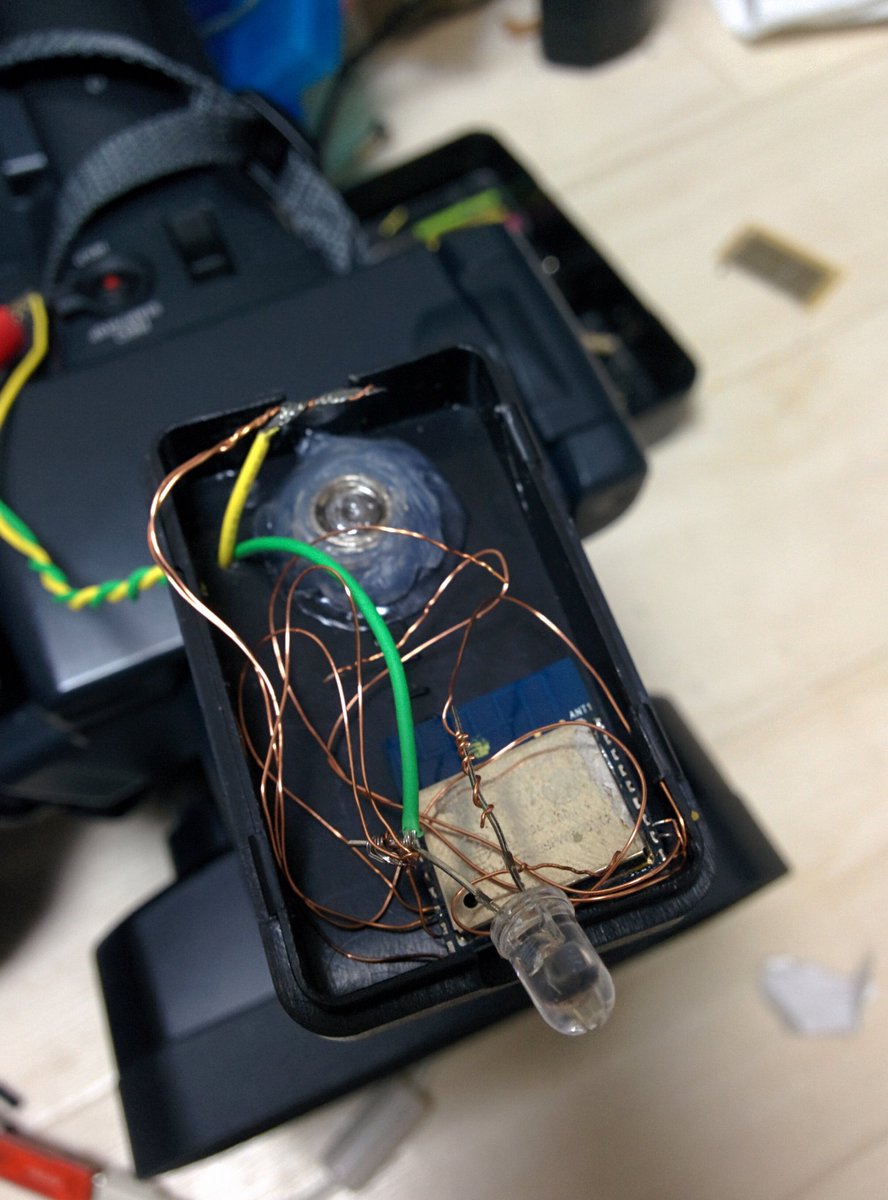
最後に、ESP-WROOM-02をブレークアウトボードに付けずに、
UEW線で直配線してケースに入れました。
電源のコードだけ出ていますが、3.3VのACアダプタや、
レギュレーターを使いUSBやDVバッテリーなどで駆動させることができます。


※このままだとアレなのであとでユニバーサル基板に乗せました。
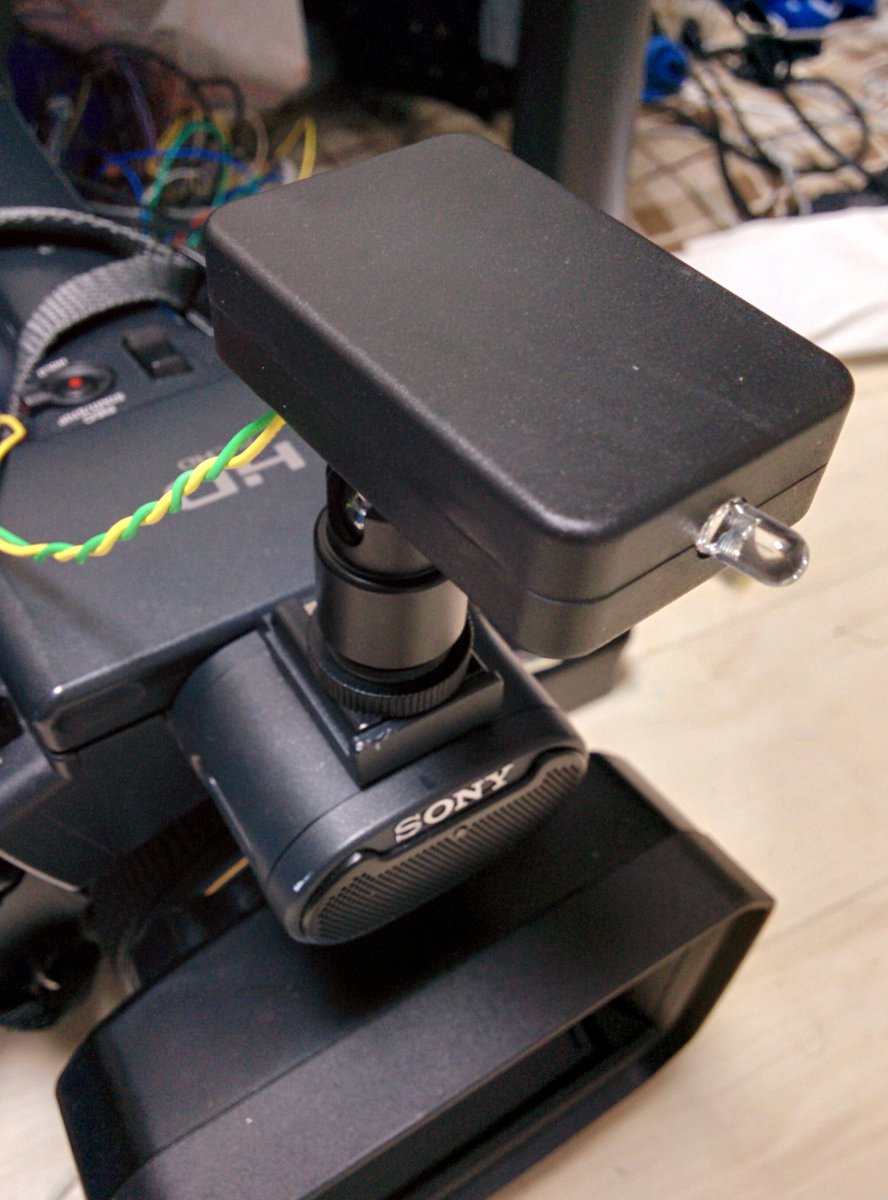
ケースには1/4”→3/8ネジ変換アダプターを底にグルーガンで固定し、
カメラネジで固定できるようにしたので、
コールドシュー→カメラネジ変換雲台でオンカメラできるようになりました。